Instalarea aplicației
Psinaptic-Medic-Instalare.exe
Rulează Psinaptic-Medic-Instalare.exe și urmează wizardul. Aplicația, Node.js, WebView2, motorul Ollama și modelul GLM-OCR sunt incluse. Nu se cere parolă sau descărcarea separată a modelului. Kitul este mai mare deoarece conține GLM. Închide Psinaptic înainte de actualizare și așteaptă copierea completă a fișierelor.
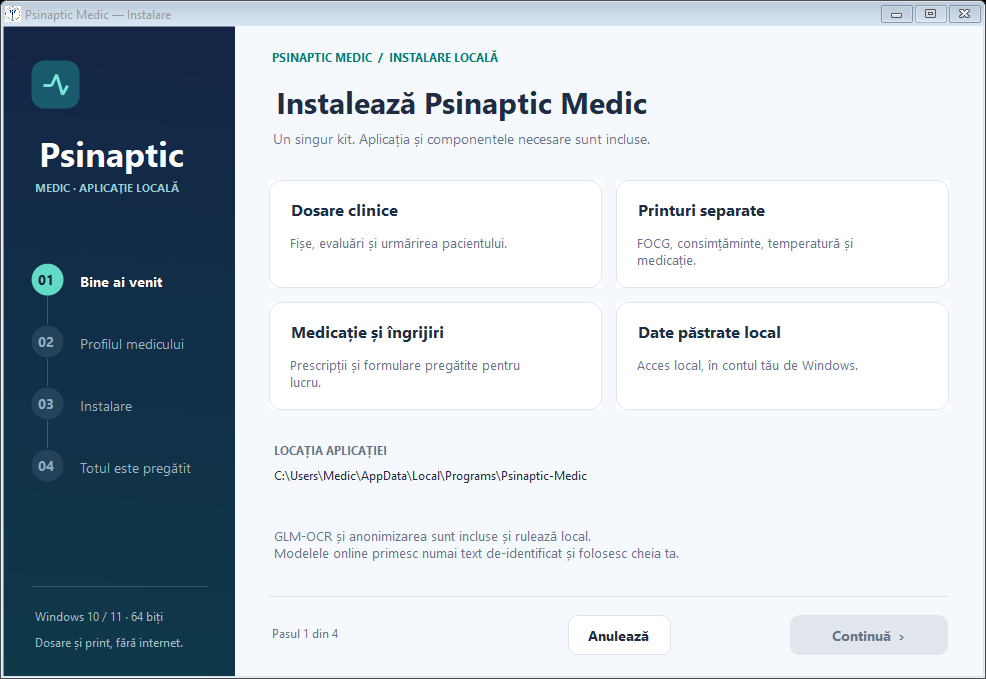
Captură din aplicație cu date fictive. Apasă imaginea pentru mărire.
Profilul profesional
Wizard → Profilul tău profesional
Completează numele, prenumele și secția, apoi selectează gradul profesional. Bifează activitatea în ambulatoriu dacă este cazul. Apasă Instalează, așteaptă finalizarea și deschide aplicația din pictograma Psinaptic Medic. Aceste date se pot modifica ulterior în Setări → Profil profesional.
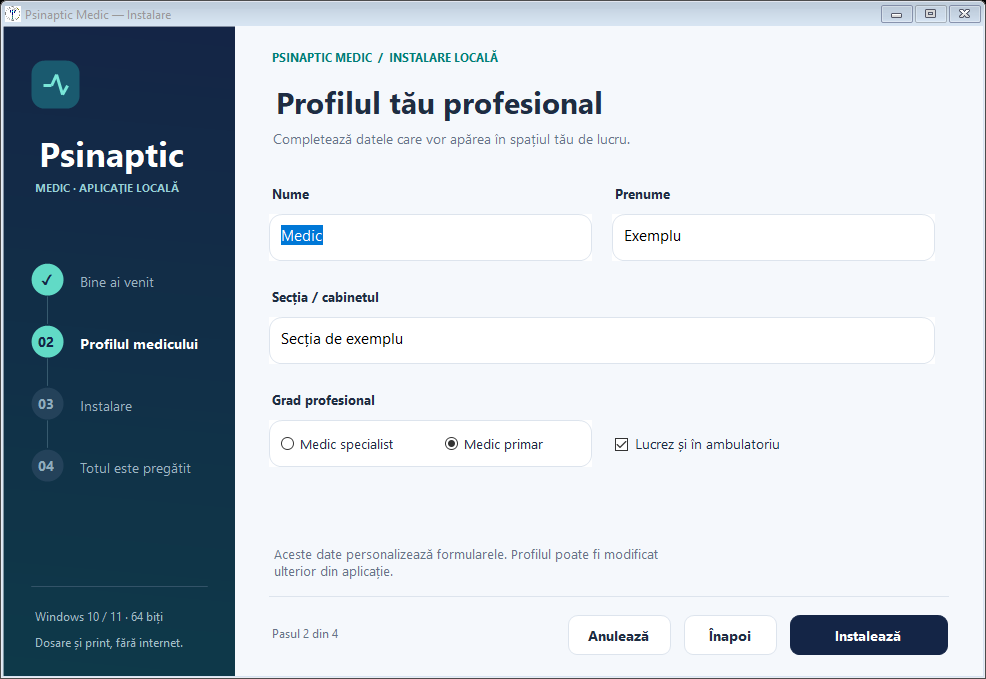
Captură din aplicație cu date fictive. Apasă imaginea pentru mărire.
Agenda clinică
Meniul din stânga → Agenda clinică
Agenda reunește pacienții internați, programările, sarcinile și atenționările. Folosește Deschide pentru a intra în zona corespunzătoare. Personalizează schimbă organizarea agendei. Căutarea din bara de sus, disponibilă și prin Ctrl K, te ajută să găsești rapid un pacient sau document.
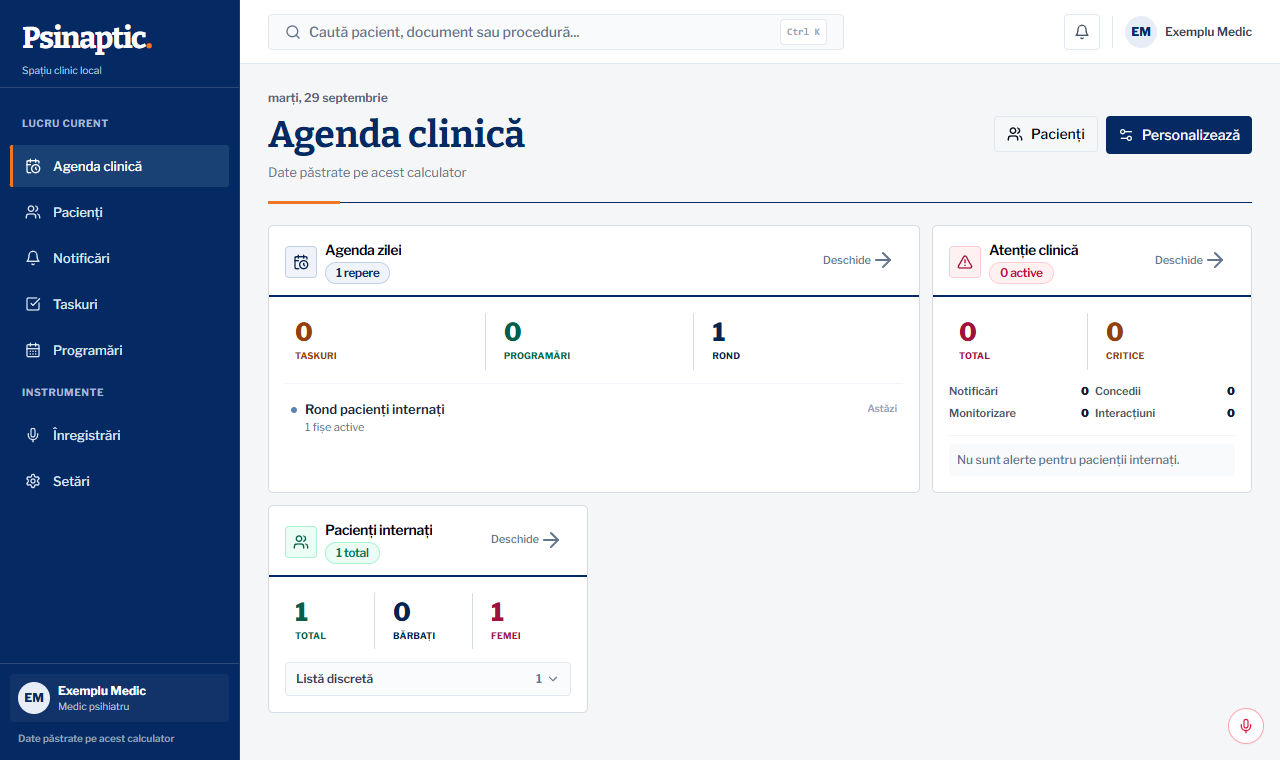
Captură din aplicație cu date fictive. Apasă imaginea pentru mărire.
Lista pacienților
Meniul din stânga → Pacienți
Alege Internați, Ambulatoriu sau Filtre. Deschide fișa apăsând pe numele pacientului. Verifică identitatea și episodul de îngrijire înainte de editare. Data externării și acțiunea Externează se completează numai la momentul corespunzător; nu folosi ștergerea pentru a închide o internare.
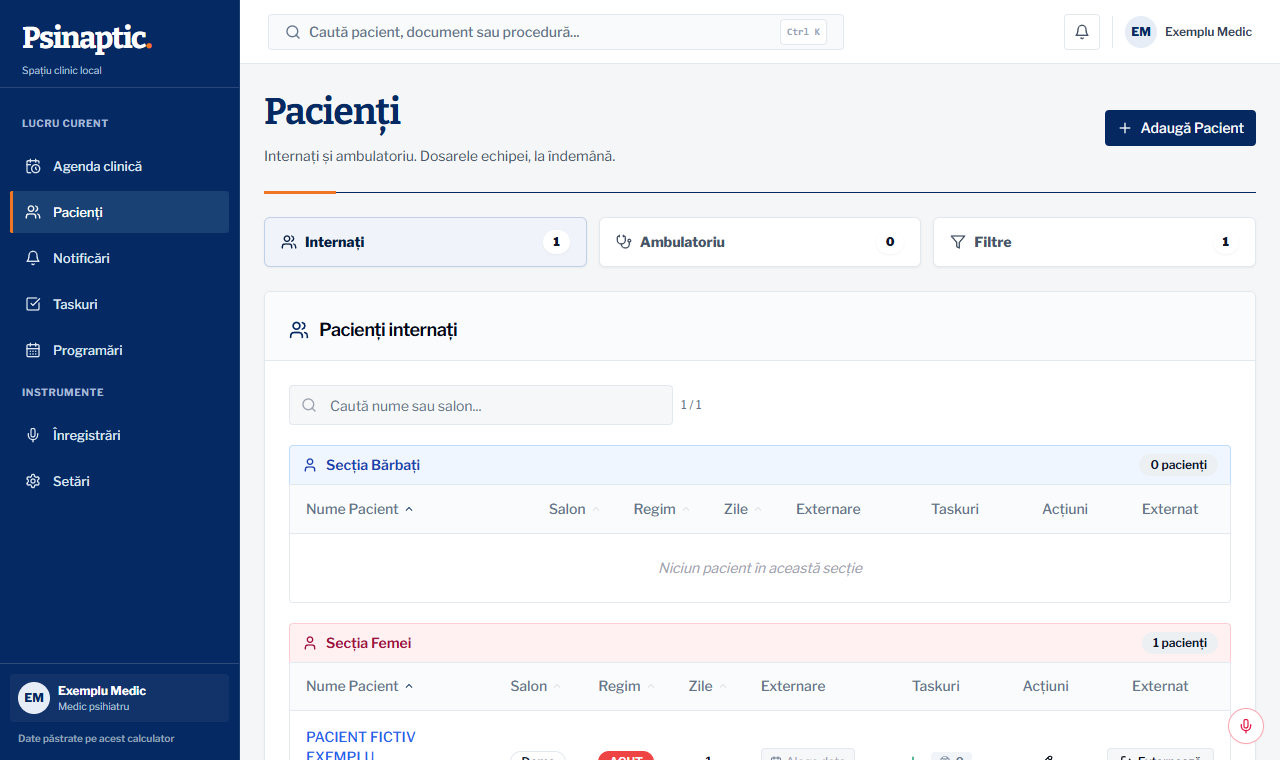
Captură din aplicație cu date fictive. Apasă imaginea pentru mărire.
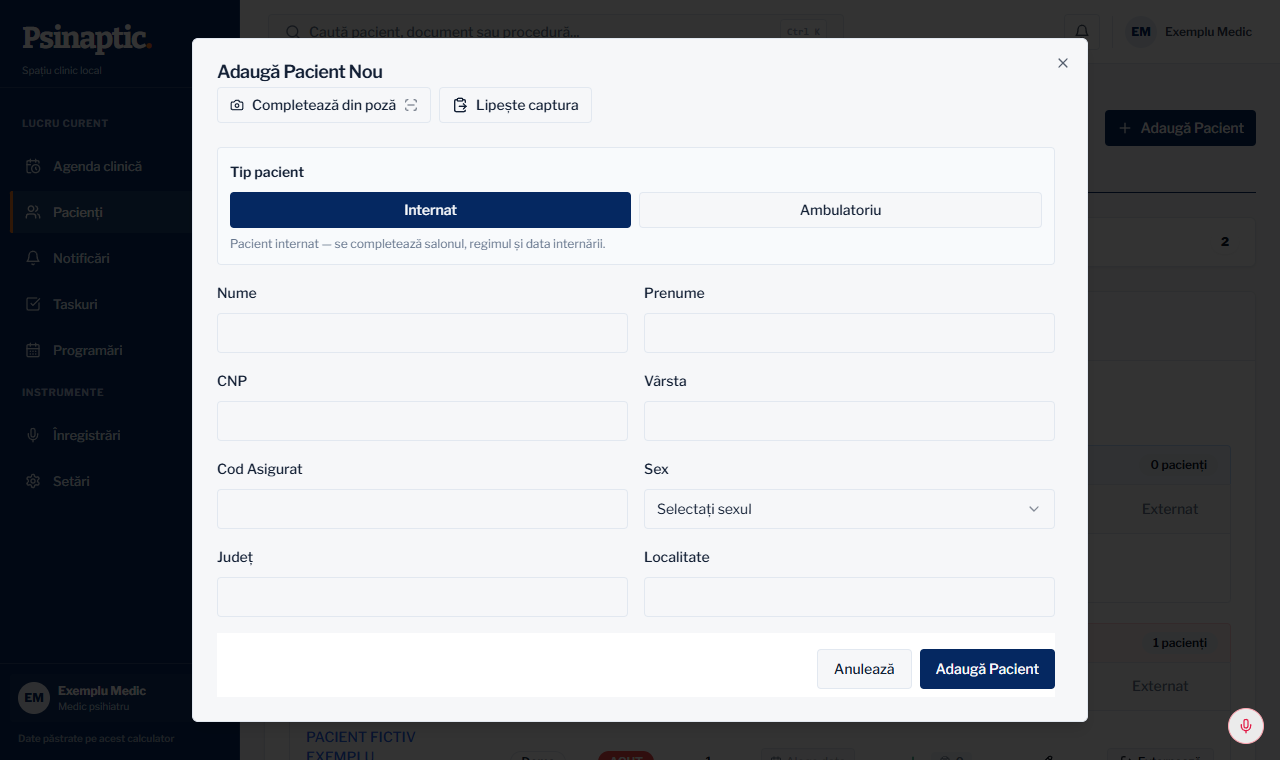
Adăugarea unui pacient și OCR
Pacienți → Adaugă Pacient
Selectează Internat sau Ambulatoriu. Completează din poză și Lipește captura folosesc GLM local pentru citire și repartizare. Identitatea din formular rămâne în aplicația locală. Verifică numele, sexul, CNP-ul, data nașterii și data internării înainte de salvare. Dacă GLM nu răspunde, nu se trece automat pe OCR cloud.
Captură din aplicație cu date fictive. Apasă imaginea pentru mărire.
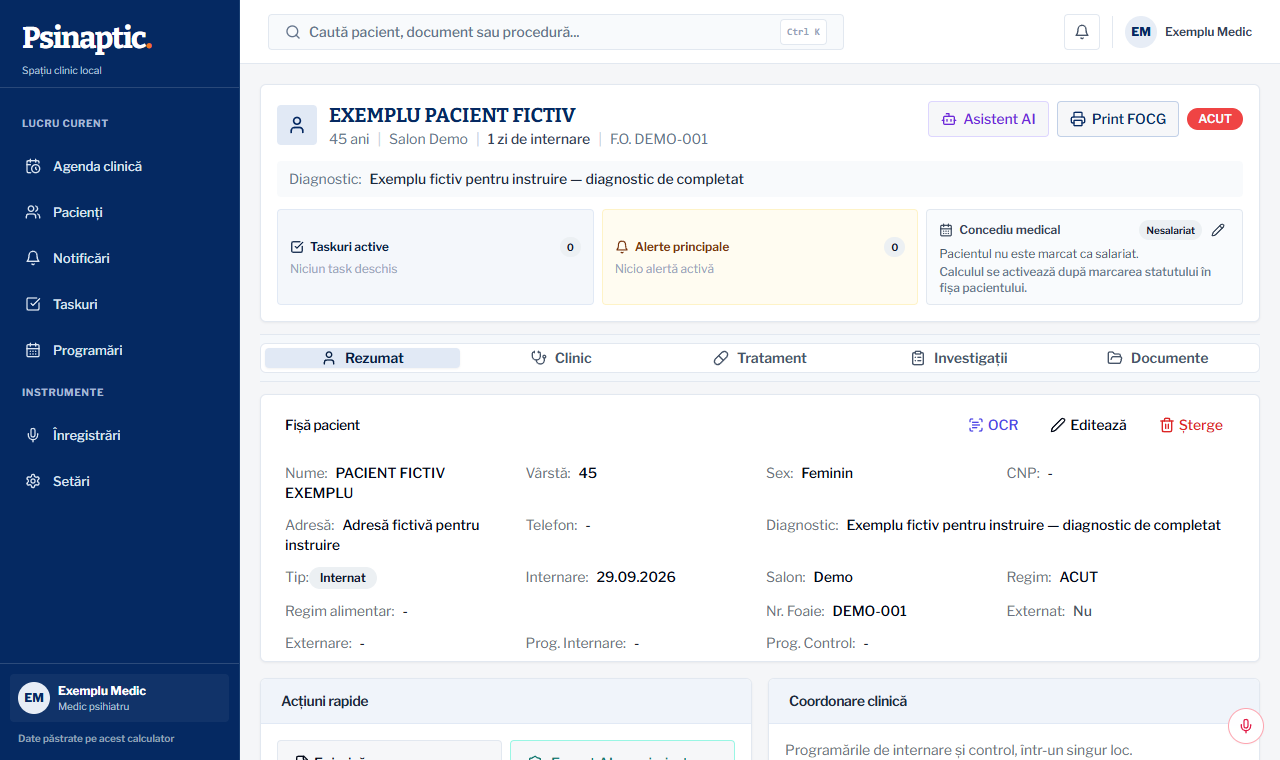
Fișa pacientului și accesul rapid
Pacient → Rezumat
Rezumatul arată identificarea, internarea, diagnosticul și coordonarea clinică. Editează permite corectarea datelor. Din Acțiuni rapide deschizi Epicriză, Reinternare, Referat și celelalte documente. Pentru un episod nou folosește Internare nouă / Reinternare, păstrând istoricul episodului precedent.
Captură din aplicație cu date fictive. Apasă imaginea pentru mărire.
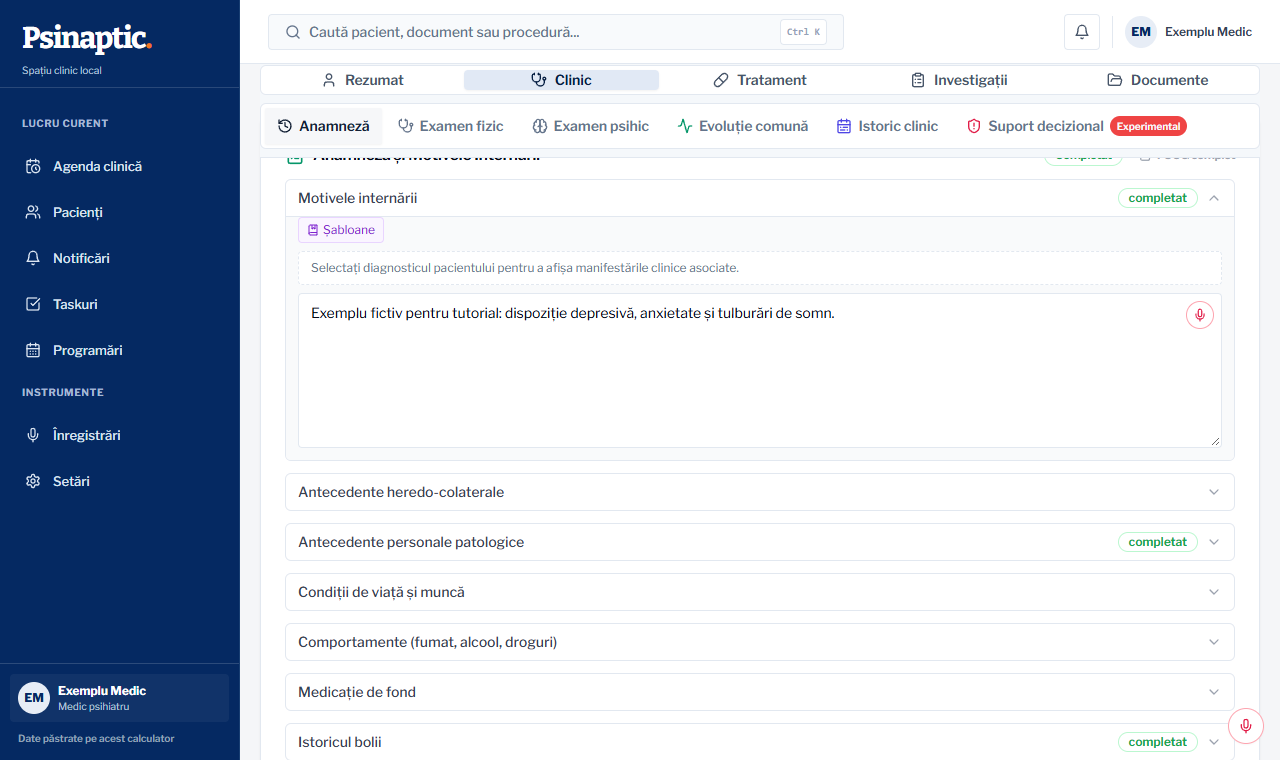
Anamneza și istoricul bolii
Pacient → Clinic → Anamneză
Completează motivele internării, antecedentele, contextul și istoricul bolii. Poți scrie liber și folosi sugestiile sau șabloanele proprii. Adaptează fiecare formulare la datele constatate și salvează modificările. Șablonul de reinternare cronică este un punct de pornire, nu înlocuiește reevaluarea pacientului.
Captură din aplicație cu date fictive. Apasă imaginea pentru mărire.
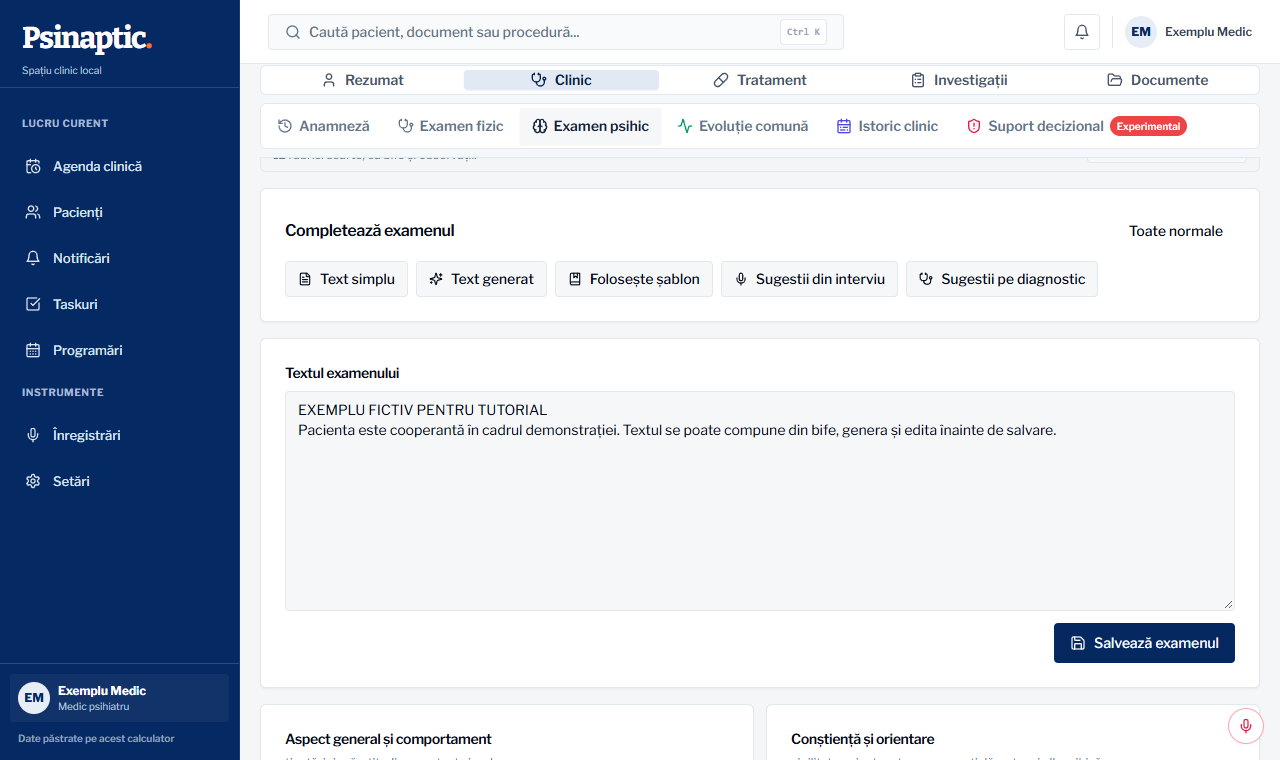
Examenul psihic scurt
Pacient → Clinic → Examen psihic
Bifează constatările și adaugă observații. Text simplu compune text din bife; Text generat folosește AI-ul configurat. Textul apare înaintea bifelor și se poate edita. Apasă Salvează examenul. FOCG poate prelua ultimul examen salvat, scurt sau complex; modificările manuale distincte din FOCG se păstrează.
Captură din aplicație cu date fictive. Apasă imaginea pentru mărire.
Examenul complex și scalele
Examen psihic → Examen complex
Comută la examenul complex când ai nevoie de evaluarea structurată și de scalele disponibile. Completează descriptorii și răspunsurile, verifică textul rezultat și salvează examinarea. Sunt disponibile, între altele, PHQ-9, GAD-7, HAM-D, HAM-A, CGI și scale cognitive ori de monitorizare. Scorul se interpretează în context clinic.
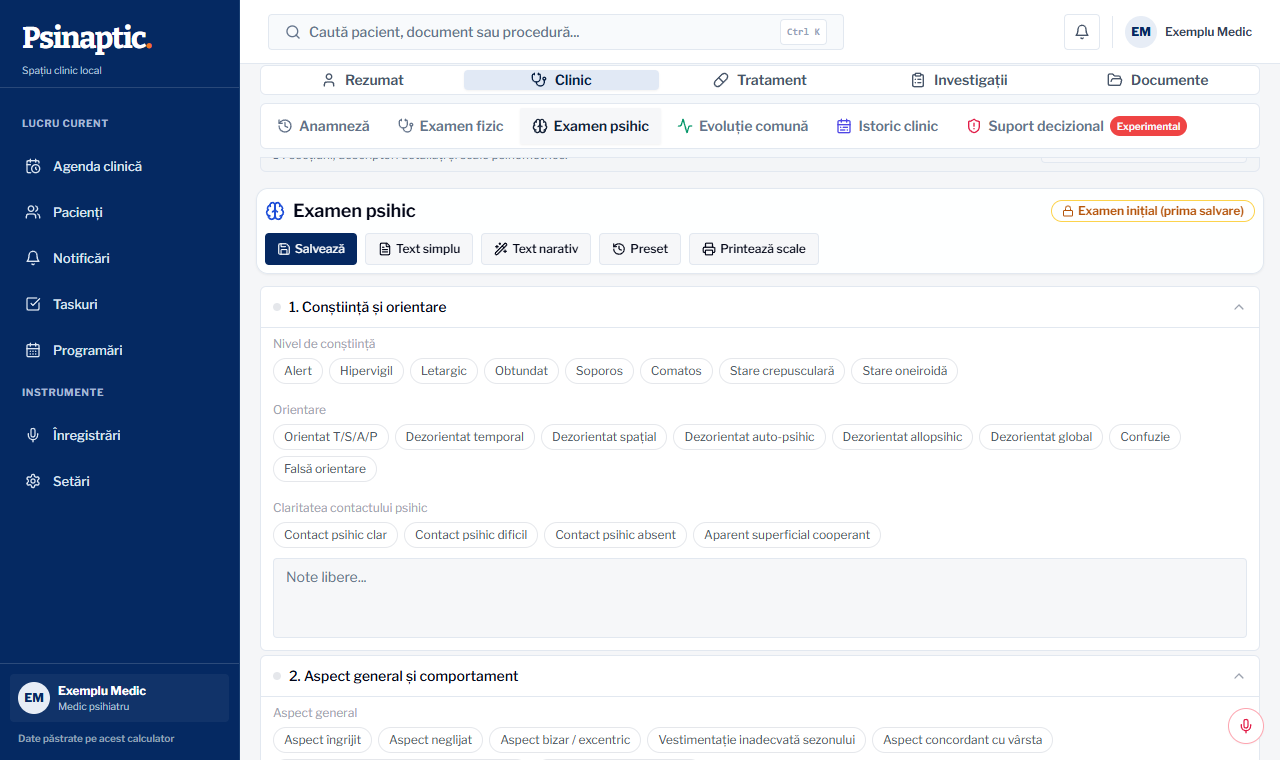
Captură din aplicație cu date fictive. Apasă imaginea pentru mărire.
Examenul fizic
Pacient → Clinic → Examen fizic
Completează rubricile pe aparate și sisteme, valorile măsurate și observațiile. Folosește formulările predefinite numai dacă descriu examinarea efectuată. Salvează înainte de deschiderea FOCG. Verifică ulterior câmpurile preluate și eventualele corecții necesare pentru tipărire.
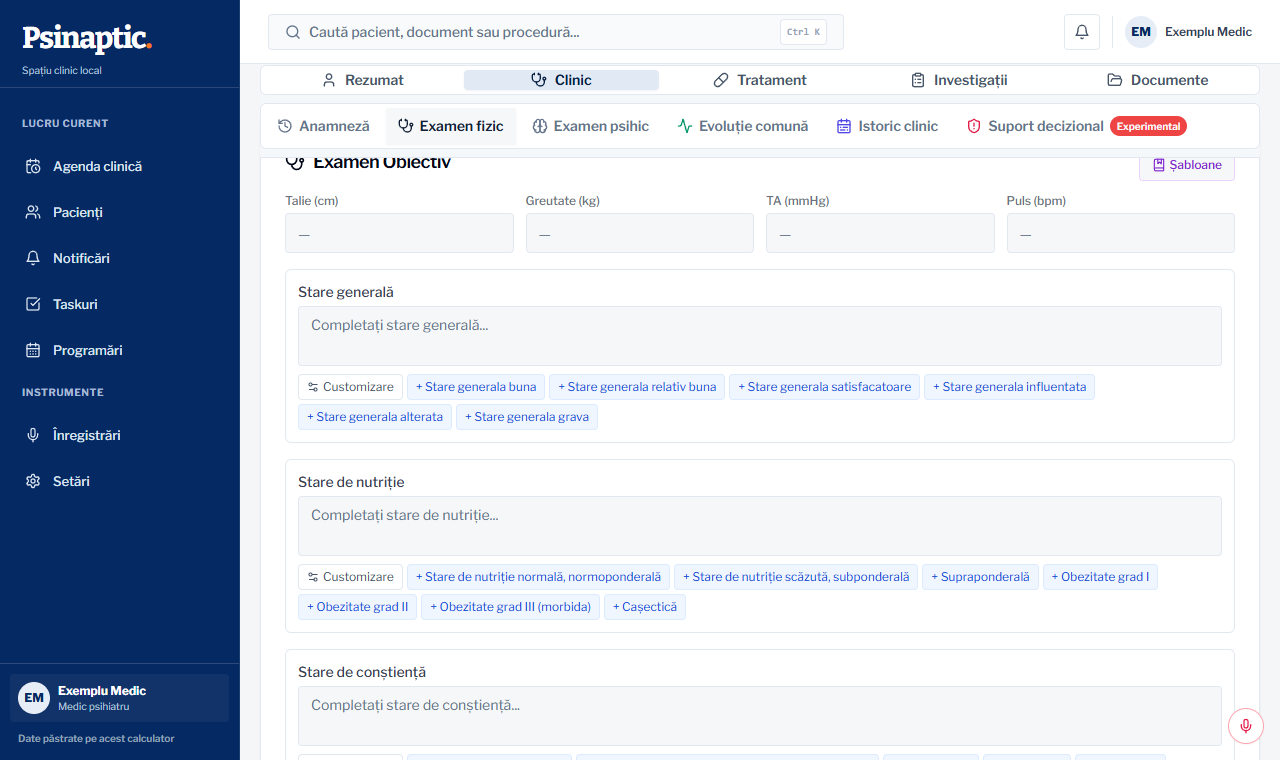
Captură din aplicație cu date fictive. Apasă imaginea pentru mărire.
Schema de medicație
Pacient → Tratament → Medicație
Caută medicamentul, verifică denumirea, concentrația și forma, apoi introdu dozele și observațiile. Salvează rândul cu bifa. Creionul deschide editorul pentru doză, durată, criteriu și cod de boală. Titrare pregătește modificări progresive. Verifică interacțiunile la cerere; rezultatele sunt suport decizional și cer evaluare medicală.
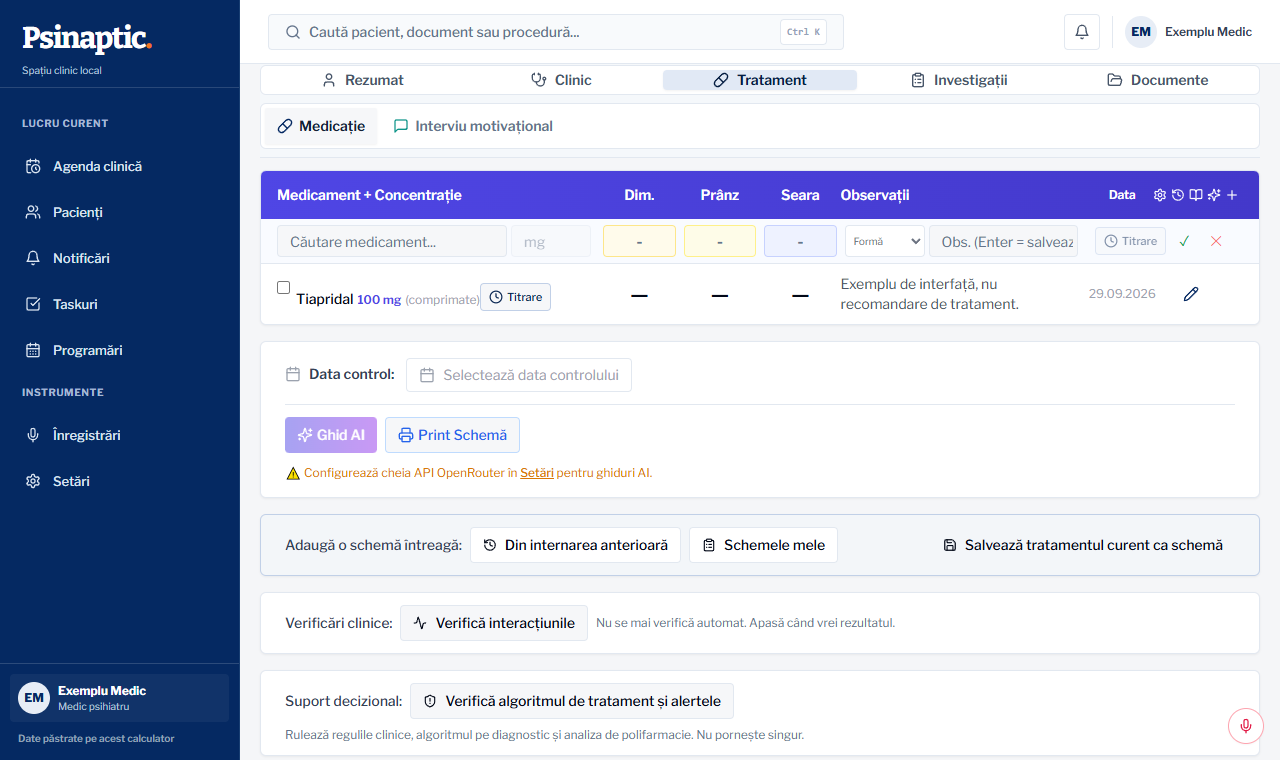
Captură din aplicație cu date fictive. Apasă imaginea pentru mărire.
Analizele și investigațiile
Pacient → Investigații
Selectează analizele și investigațiile dorite și salvează. Poți folosi sau crea șabloane, completa consulturile interclinice și genera buletinul de analize. O analiză selectată reprezintă o solicitare, nu un rezultat normal sau un rezultat deja disponibil. Verifică separat valorile și documentele primite.
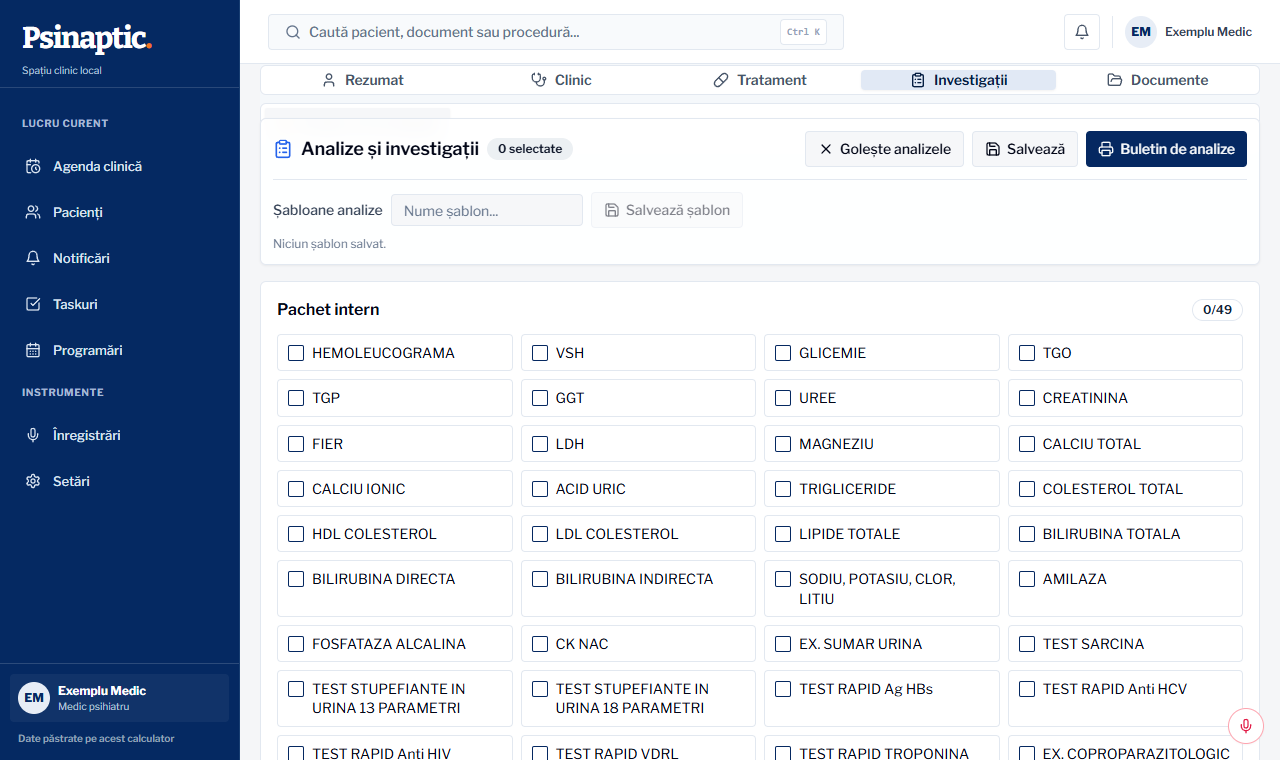
Captură din aplicație cu date fictive. Apasă imaginea pentru mărire.
Evoluția clinică
Pacient → Clinic → Evoluție comună
Alege ziua și completează starea, funcțiile vitale, observațiile, intervențiile efectuate și rezultatul. Salvează în evoluția comună pentru a păstra înregistrarea în ziua selectată. Tipărește ziua produce documentul aferent. În kitul local nu există sincronizare automată cu alte calculatoare.
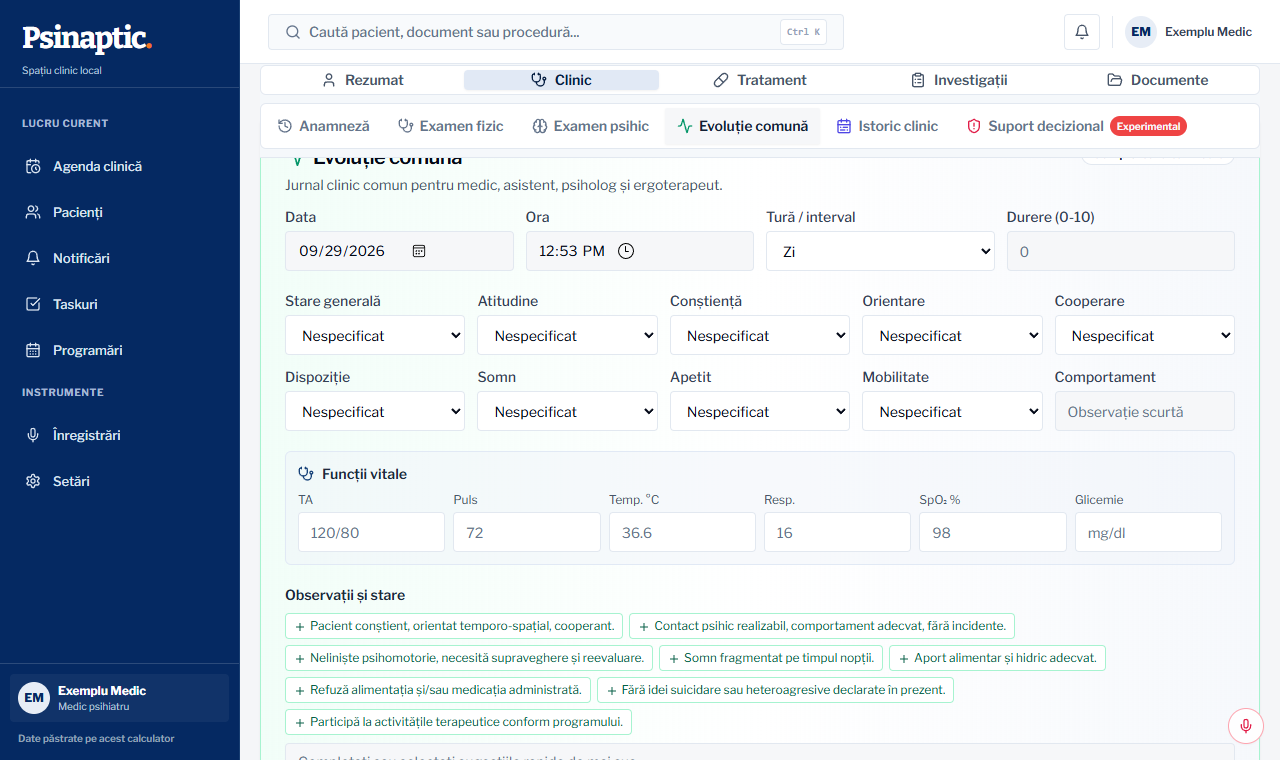
Captură din aplicație cu date fictive. Apasă imaginea pentru mărire.
Foaia de observație și tipărirea
Fișa pacientului → Print FOCG
Verifică rubricile preluate înainte de tipărire. Butonul ↓ Examen psihic poate înlocui explicit textul cu ultimul examen salvat. Poți tipări separat FOCG, consimțămintele, foaia de temperatură, foaia de medicație și Evoluție + tratament pentru primele 3 zile. Alege imprimanta sau salvarea PDF în fereastra de tipărire.
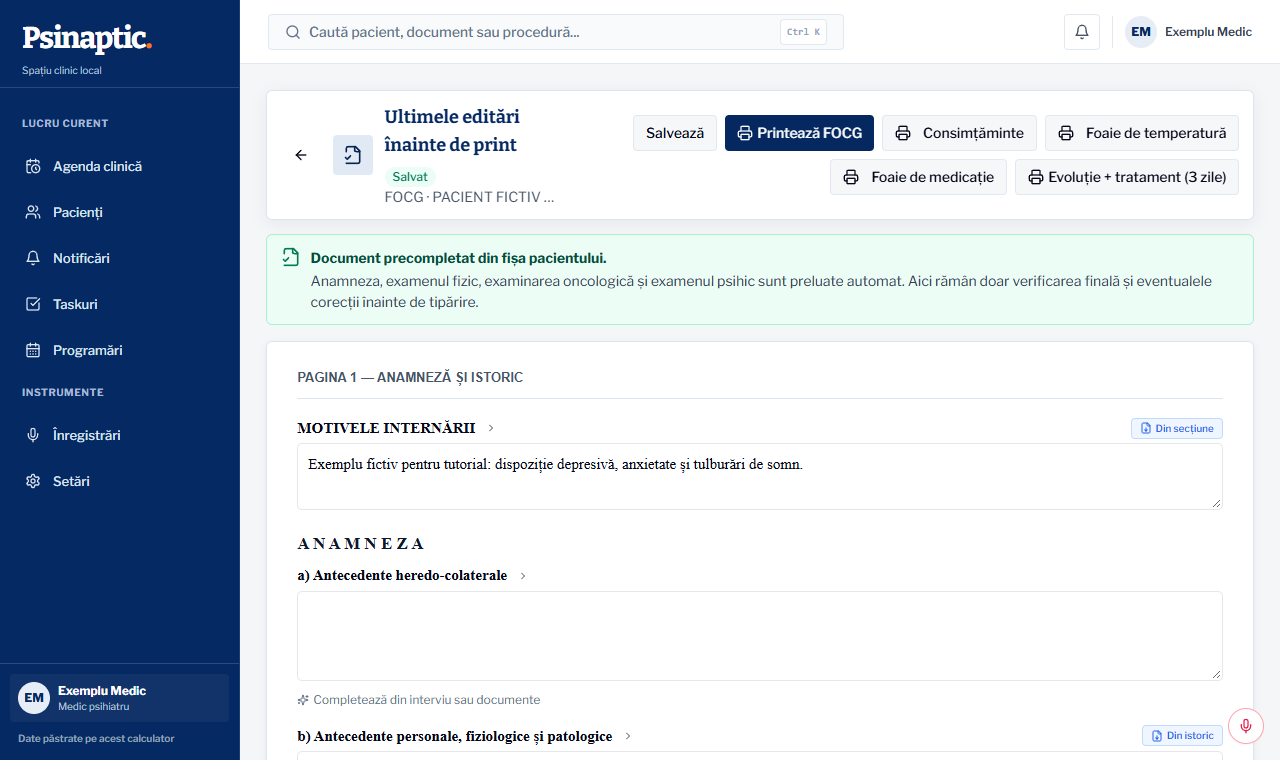
Captură din aplicație cu date fictive. Apasă imaginea pentru mărire.
Redactarea epicrizei
Rezumat → Acțiuni rapide → Epicriză
Completează contextul, simptomele, tratamentul administrat, rezultatele în lucru și starea la externare. Compune din câmpuri funcționează fără AI; Generează epicriza folosește AI-ul configurat. Verifică și editează textul. Pentru transfer la cronici bifează opțiunea dedicată. Copiază doar narațiunea sau epicriza împreună cu tratamentul.
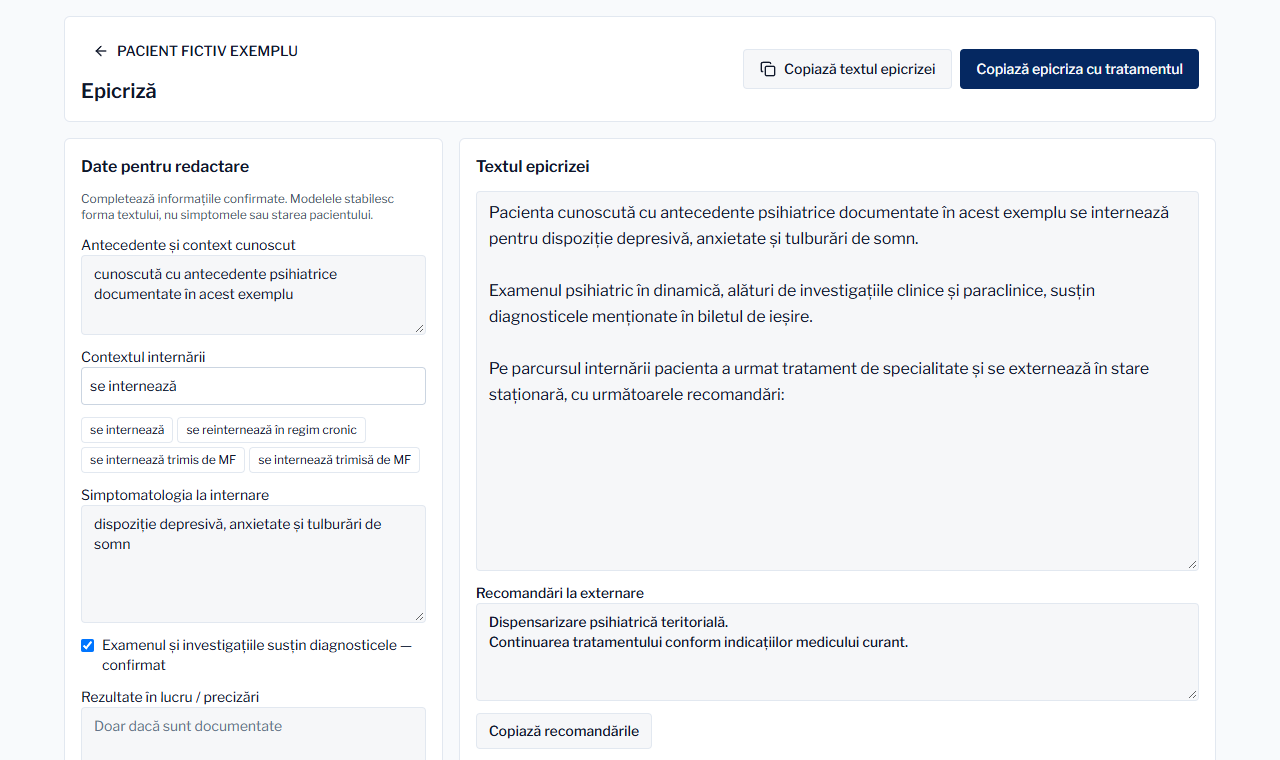
Captură din aplicație cu date fictive. Apasă imaginea pentru mărire.
Tratamentul în tabel și codurile 999
Epicriză → Tratament curent
Copiază tratamentul ca tabel păstrează coloanele la lipirea în Word. Deschide Coduri de boală 999 pentru surse și condiții; la unele medicamente alegi întâi forma farmaceutică. Nomenclatorul conține 999 de boli. Asocierea verificată acoperă inițial 15 DCI cu protocol și Tiapridal prin RCP; nu acoperă toate medicamentele.
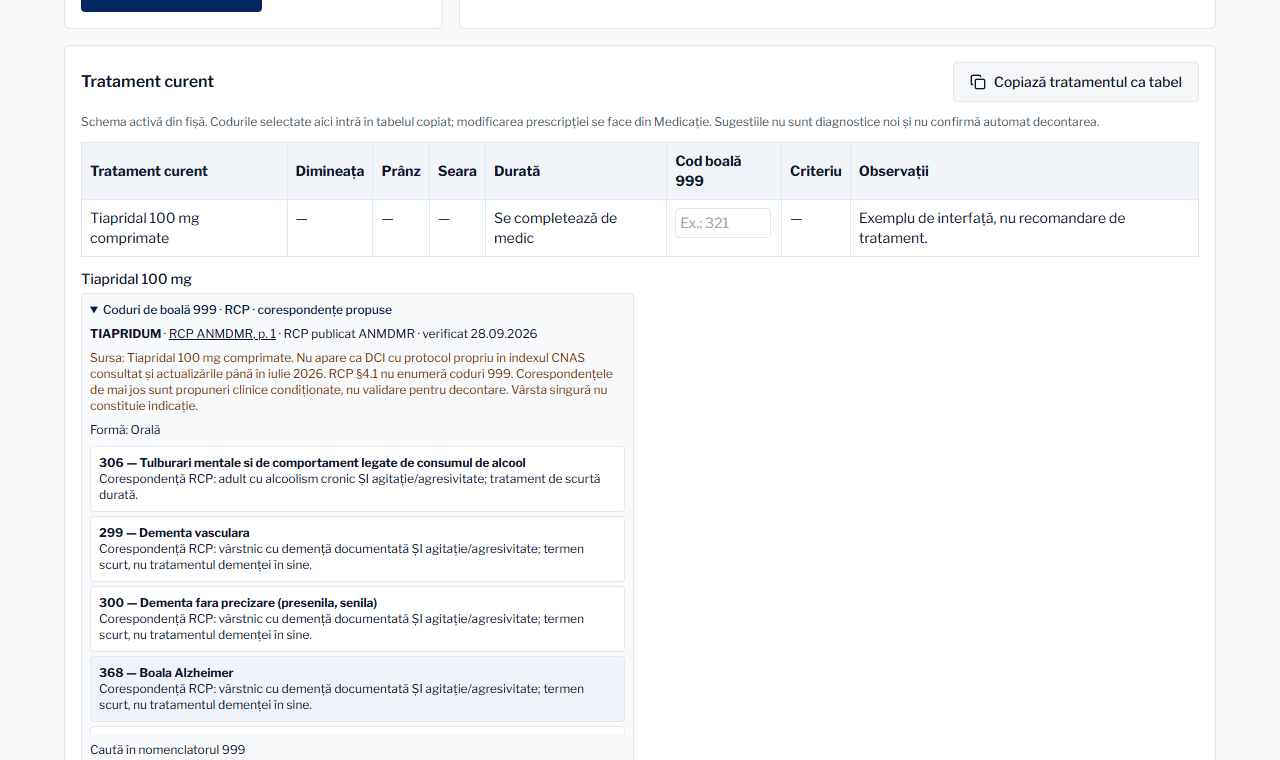
Captură din aplicație cu date fictive. Apasă imaginea pentru mărire.
Documentele încărcate
Pacient → Documente → Fișiere
Încarcă documentele în fișa corectă. Sub fiecare document, GLM · OCR și anonimizare deschide procesarea locală și verificarea textului. Originalul nu este trimis modelelor online. Documentele vechi trebuie și ele revizuite înainte de a fi folosite de agenții AI. Imaginile și PDF-urile scanate sunt citite local; PDF, DOCX și TXT cu text se extrag local.
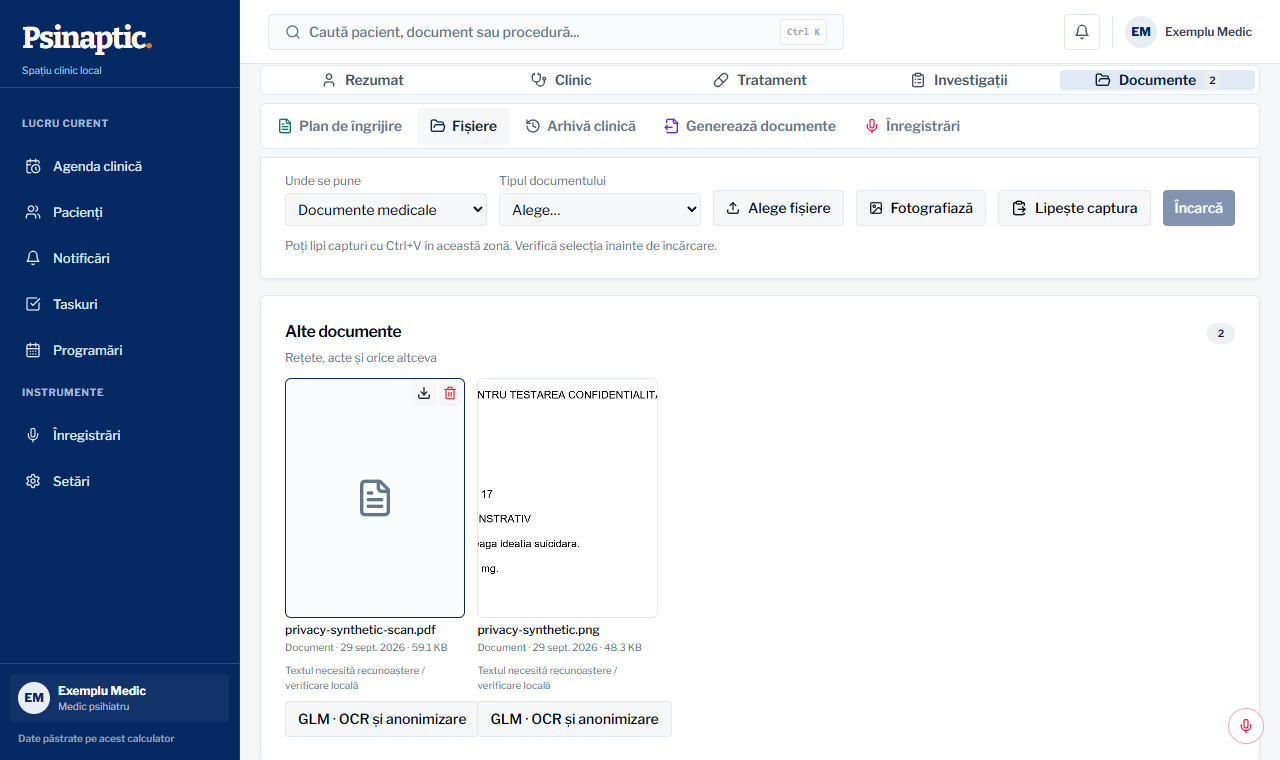
Captură din aplicație cu date fictive. Apasă imaginea pentru mărire.
Verificarea anonimizării
Documente → Fișiere → GLM · OCR și anonimizare
Apasă Recunoaște și anonimizează local. Verifică textul și elimină identificatorii rămași; bifează confirmarea și salvează textul de-identificat. Abia apoi poate fi folosit de agenții AI. Editarea cere o nouă confirmare. Limite: 20 MB și 10 pagini PDF. Marcajele sunt pseudonimizare, nu o garanție de anonimizare ireversibilă; originalul rămâne accesibil în fișă.
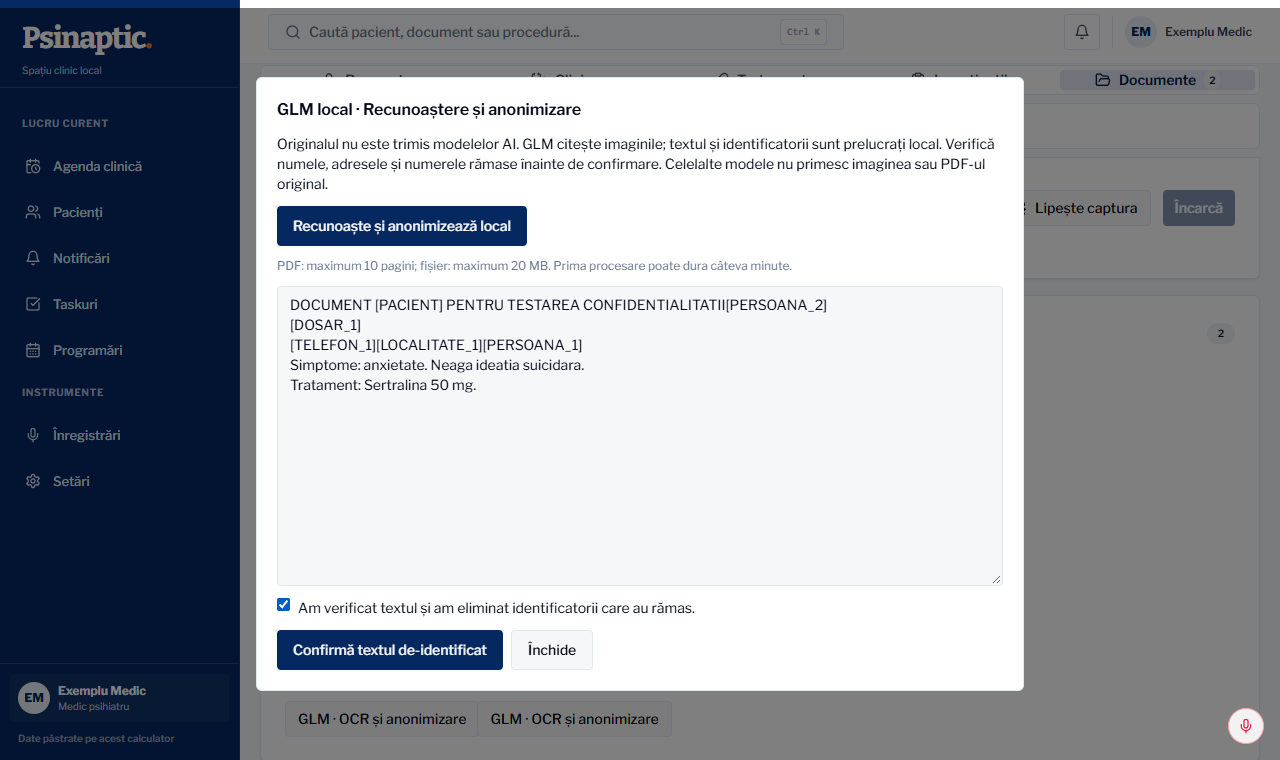
Captură din aplicație cu date fictive. Apasă imaginea pentru mărire.
Referatele și celelalte formulare
Pacient → Documente → Generează documente
Alege documentul necesar: epicriză, referat, referat pentru medicamente sau evaluare de ocrotire. Verifică antetul, identitatea, diagnosticul, medicația și concluziile înainte de copiere sau tipărire. Disponibilitatea câmpurilor depinde de datele deja completate și de formularul ales.
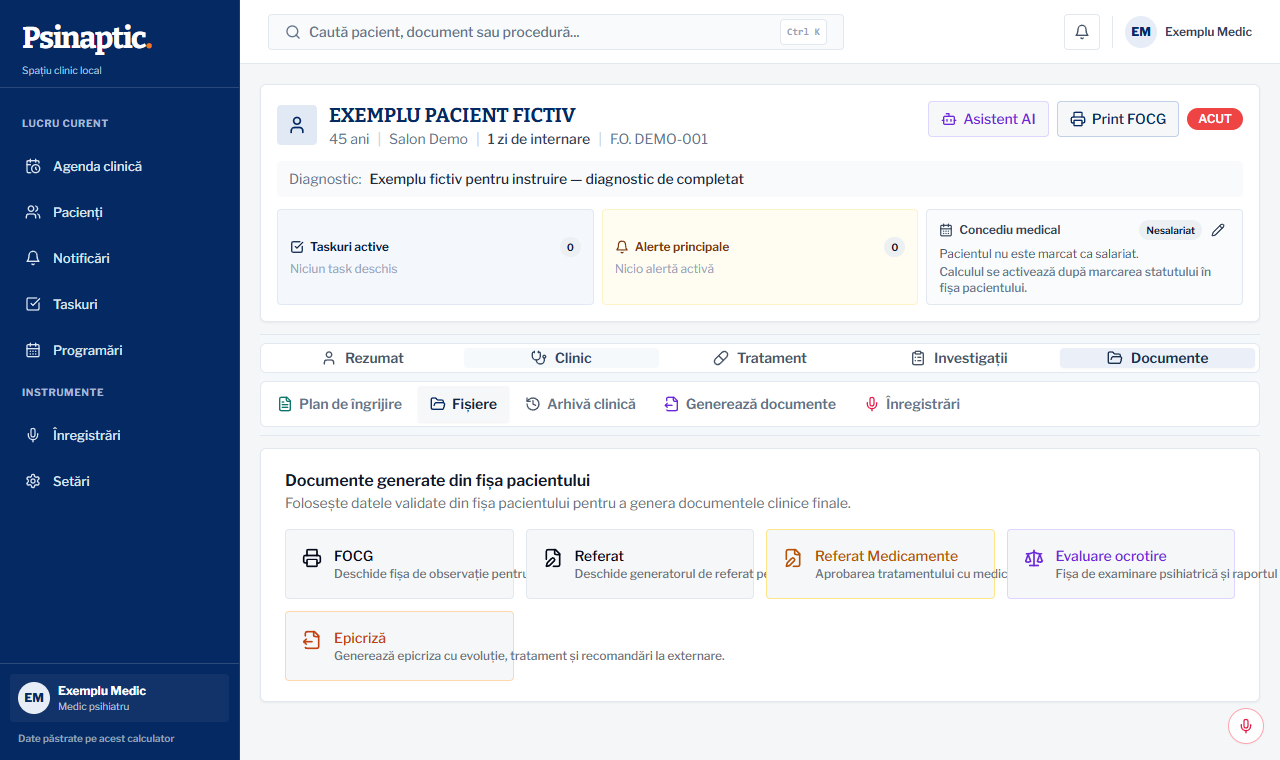
Captură din aplicație cu date fictive. Apasă imaginea pentru mărire.
Înregistrarea și transcrierea
Fișa pacientului → Experimental → Înregistrări
Înregistrarea este dezactivată implicit. În demo rămâne blocată. În kit, instalează opțional Whisper conform ghidului, pornește modelul, obține consimțământul documentat și activează sesiunea. Abia apoi se poate cere microfonul. Maximum 5 minute; audio-ul se prelucrează local, fără salvare automată în dosar. Verifică transcrierea înainte de copiere.
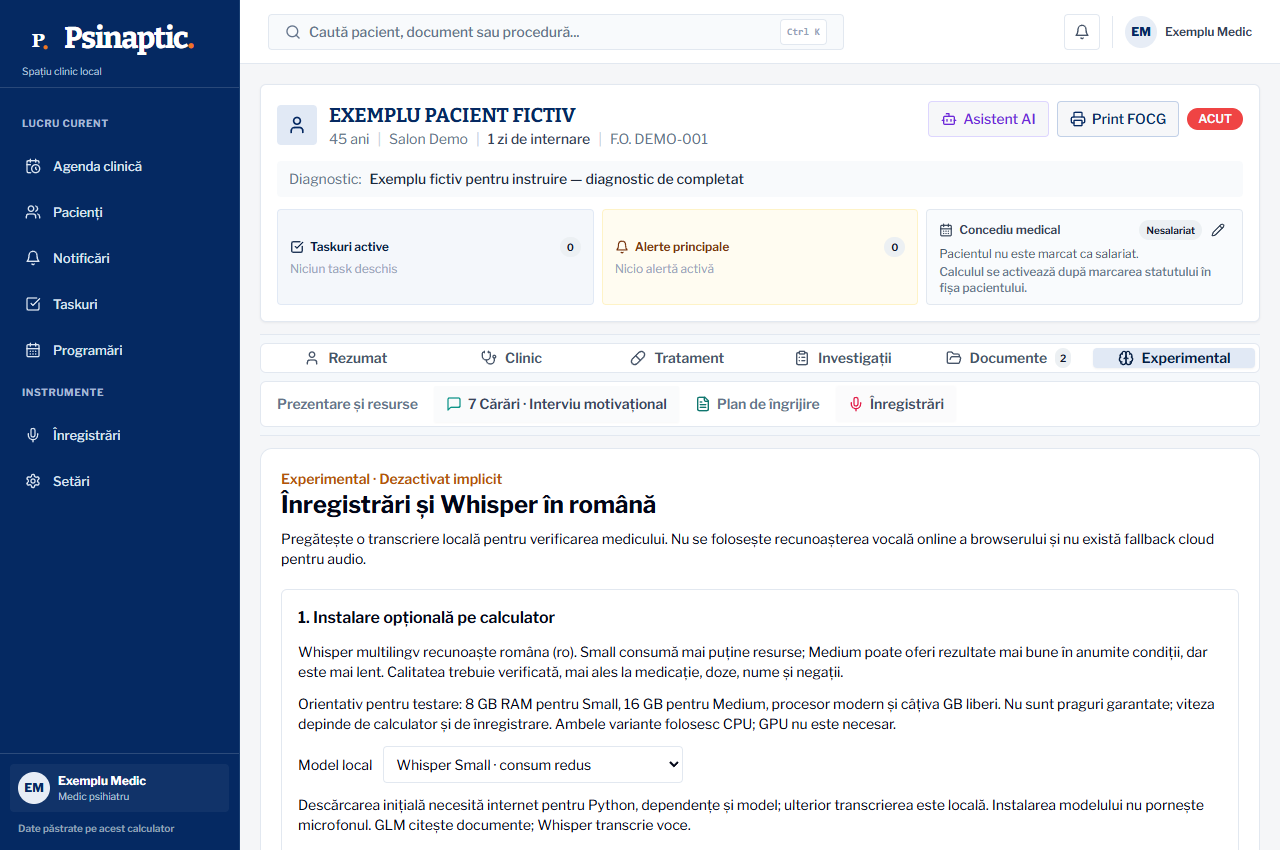
Captură din aplicație cu date fictive. Apasă imaginea pentru mărire.
Lucrul în ambulatoriu
Pacienți → Ambulatoriu
Folosește lista separată pentru pacienții din ambulatoriu. Selectează tipul Ambulatoriu când creezi fișa și completează consultația, diagnosticul, tratamentul și controlul. Schema de medicație folosește același editor și aceleași sugestii de coduri 999. Orarul disponibil se configurează în Setări → Program și sarcini.
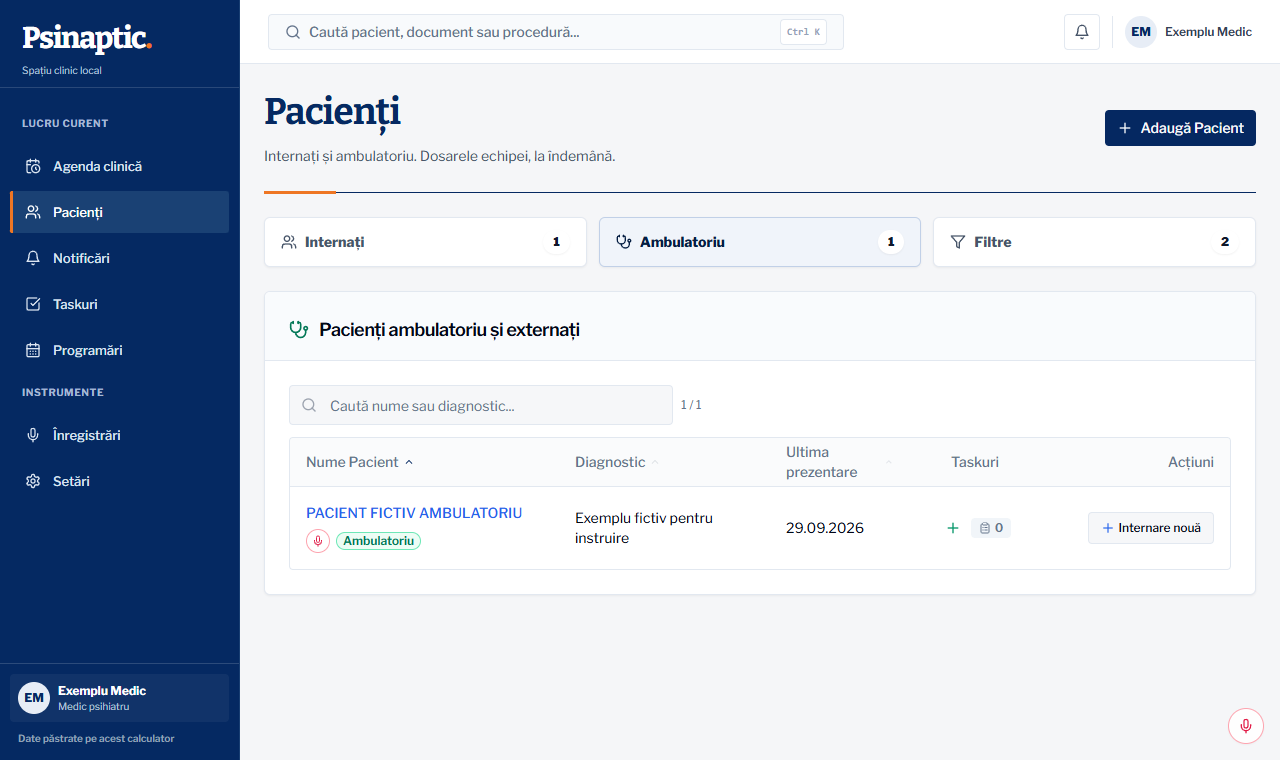
Captură din aplicație cu date fictive. Apasă imaginea pentru mărire.
Fișa de monitorizare
Pacient ambulatoriu → Fișă Monitorizare
Completează antetul furnizorului, identificarea și secțiunile clinice. Verifică Previzualizare, apoi salvează fișa și folosește Printează sau Descarcă HTML. Revizuiește orice model clinic preluat; nu transforma o sugestie într-o constatare fără examinare. Antetul implicit se configurează din Documente și tipărire.
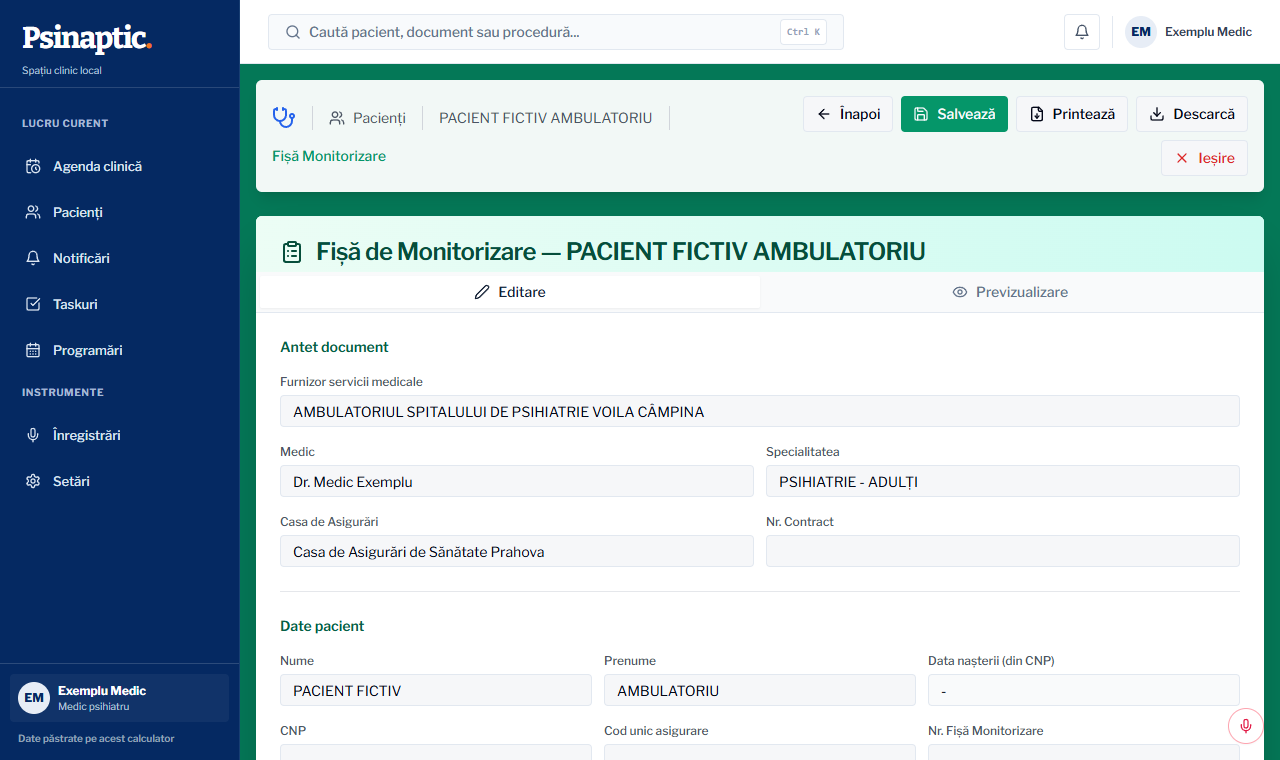
Captură din aplicație cu date fictive. Apasă imaginea pentru mărire.
Configurarea inteligenței artificiale
Setări → Inteligență artificială
În Setări → Inteligență artificială, verifică starea GLM local. Pornește GLM local pornește serviciul inclus; OCR-ul îl poate porni și la prima utilizare. GLM și anonimizarea nu cer cheie API. Modelele online pentru text folosesc cheia proprie OpenRouter și primesc numai conținut trecut prin de-identificare. Imaginile, fișierele și audio-ul brut sunt blocate către acestea.
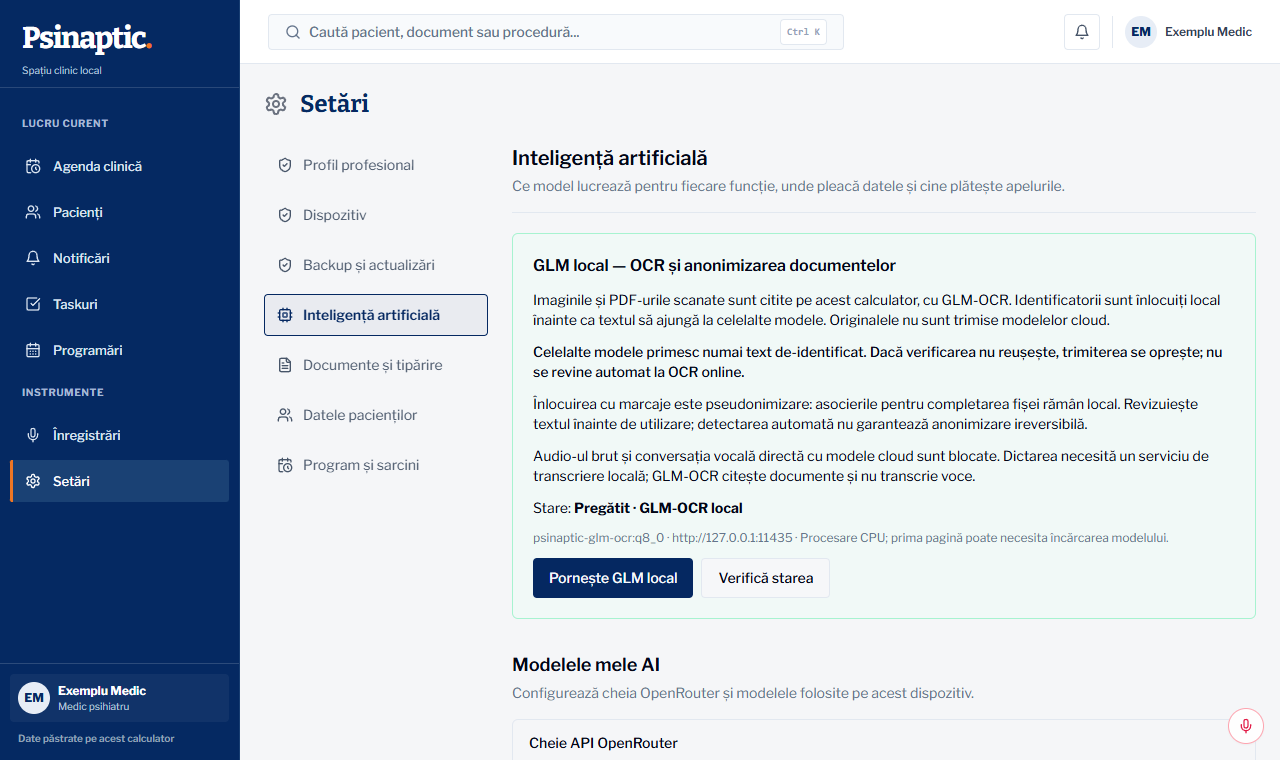
Captură din aplicație cu date fictive. Apasă imaginea pentru mărire.
Formatele de print și șabloanele
Setări → Documente și tipărire
Alege Compact sau Facsimil, în funcție de documentul necesar și cerințele spitalului. Completează antetul fișei de monitorizare. Șabloanele mele permite exportul și importul modelelor proprii, inclusiv anamneză, examinări și scheme de tratament. Șabloanele de lucru sunt distincte de exportul dosarelor pacienților.
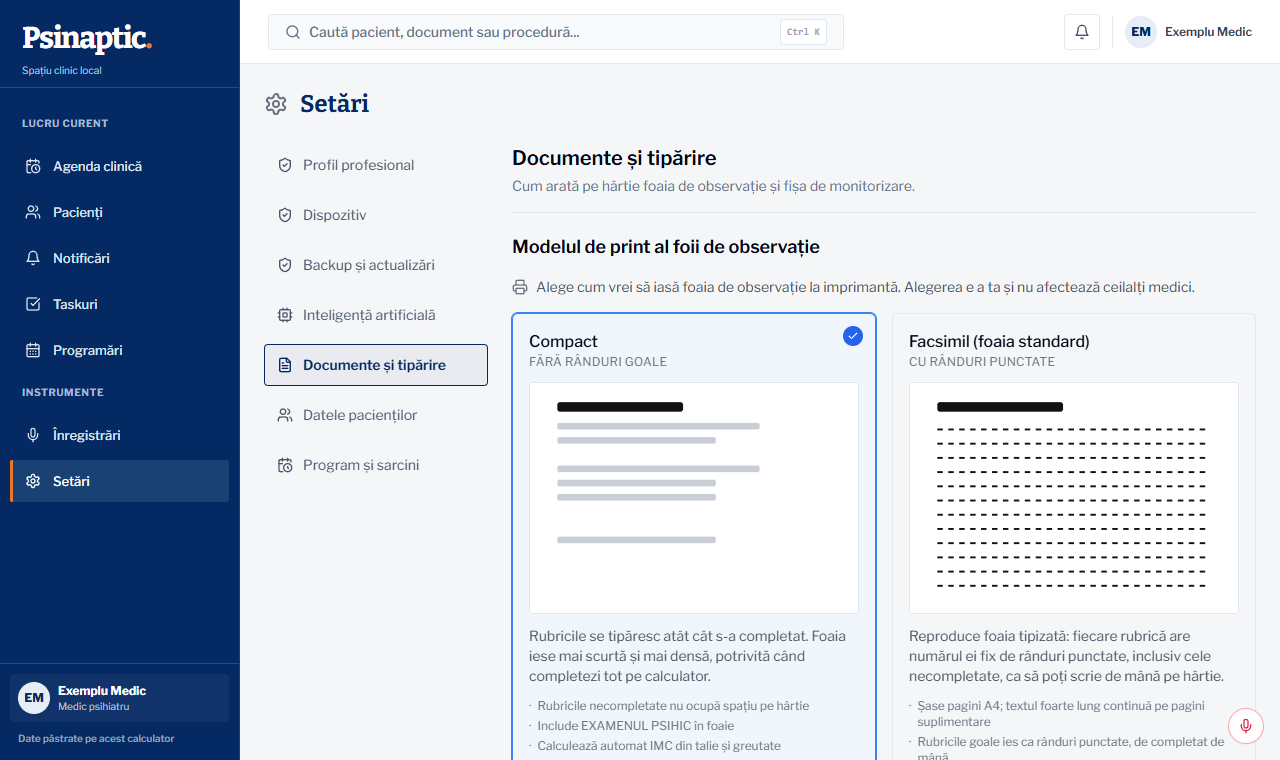
Captură din aplicație cu date fictive. Apasă imaginea pentru mărire.
Programările și sarcinile
Setări → Program și sarcini
Configurează zilele și orele de ambulatoriu, apoi salvează programul. Definește sarcini repetabile numai când sunt potrivite practicii tale. În fișa pacientului poți adăuga taskuri și programa internarea ori controlul. Consultă Agenda clinică pentru activitățile care trebuie urmărite.
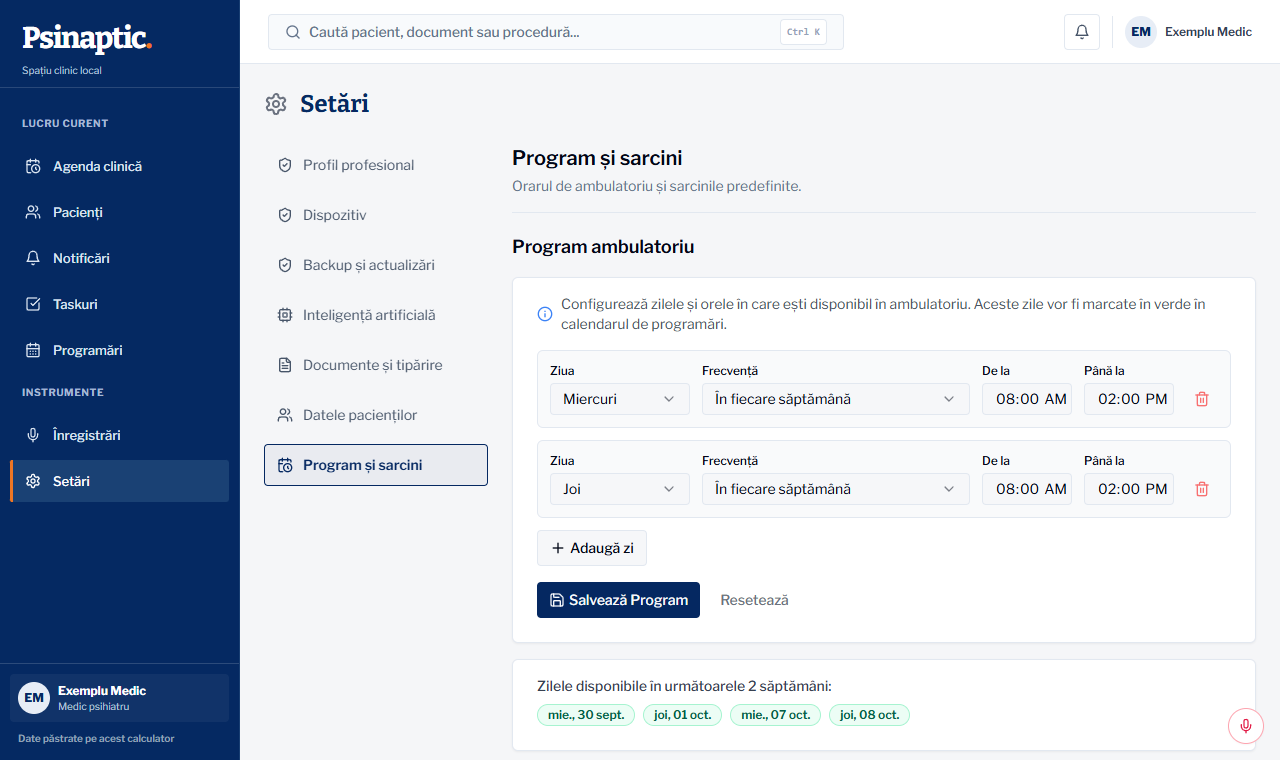
Captură din aplicație cu date fictive. Apasă imaginea pentru mărire.
Importul și exportul datelor
Setări → Datele pacienților
Exportul JSON include datele și istoricul, dar pentru atașamente include numai metadatele. Exportă toate datele este opțiunea dedicată transferului complet către versiunea de rețea, cu documente. La import verifică previzualizarea și dublurile înainte de confirmare. Păstrează exporturile, care conțin date medicale, într-un mediu securizat.
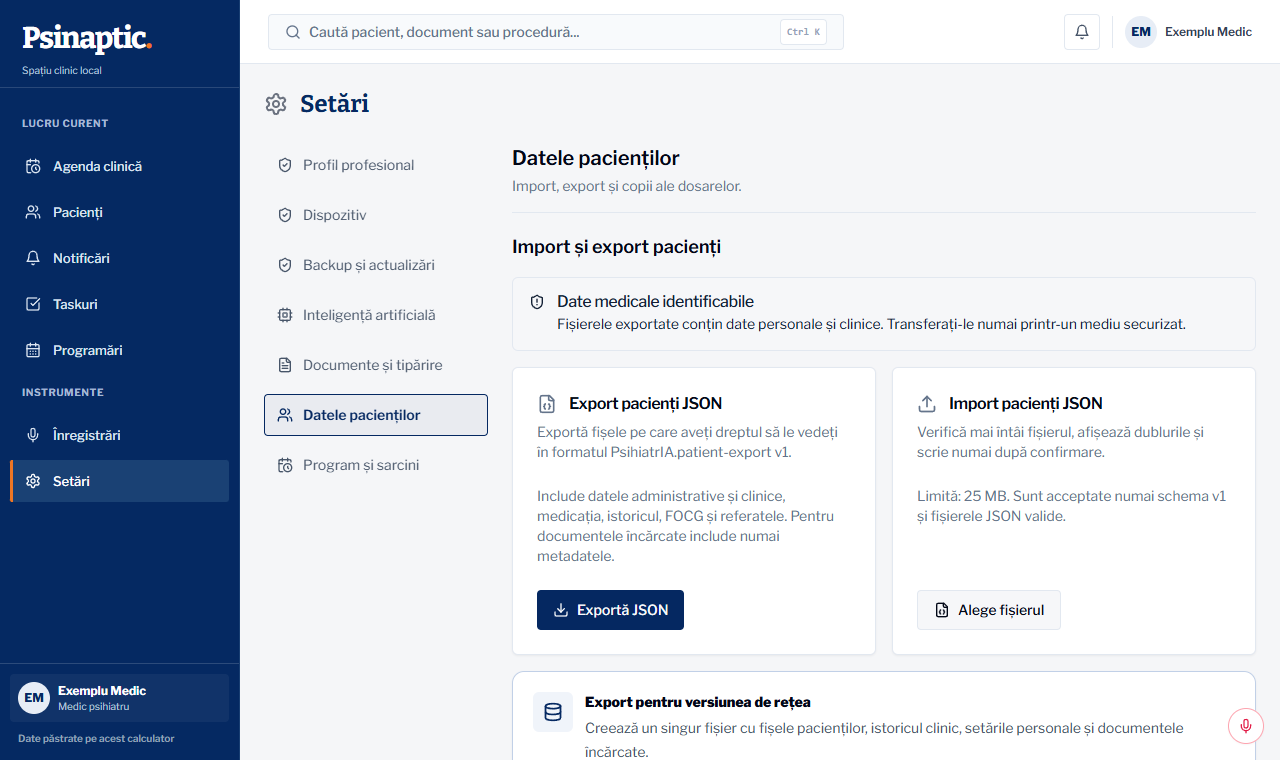
Captură din aplicație cu date fictive. Apasă imaginea pentru mărire.
Copiile de siguranță și actualizările
Psinaptic Medic pe Desktop → Backup și actualizări
Alege folderul de backup, salvează preferințele și creează o copie manuală înainte de operații importante. Păstrează și o copie pe alt dispozitiv protejat. Actualizările cer adresa furnizată de administrator; închide aplicația înainte de instalare. Restaurarea înlocuiește datele locale cu cele din copia aleasă: verifică pacientul, data și conținutul backupului.
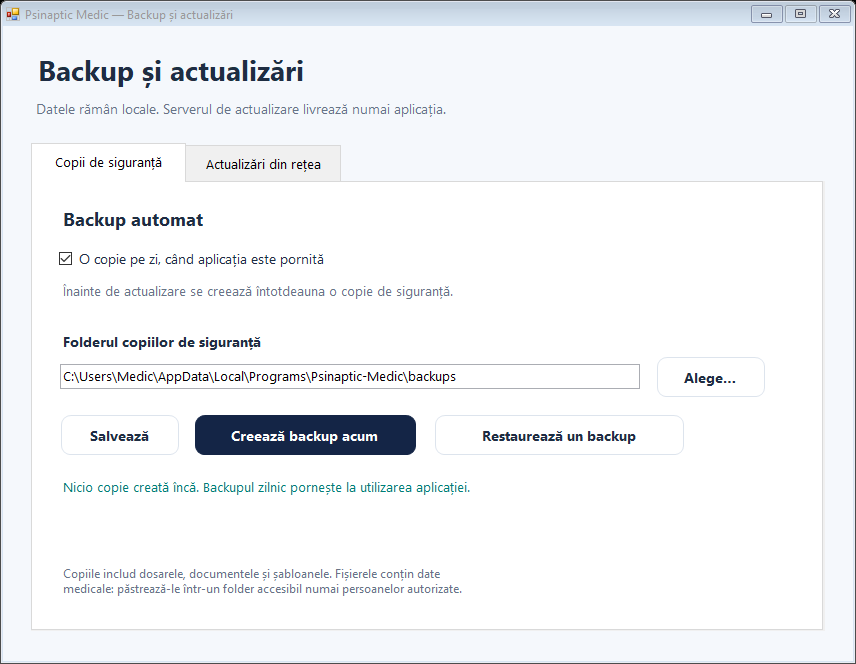
Captură din aplicație cu date fictive. Apasă imaginea pentru mărire.
Zona Experimental
Fișa pacientului → Experimental
Aici sunt grupate 7 Cărări / interviul motivațional, planul de îngrijire și înregistrările. Rezultatele rămân suport de lucru pentru clinician. În demo nu se salvează modificări și nu se activează microfonul. Unele capturi din capitolele precedente prezintă navigarea anterioară; pentru aceste trei funcții folosește acum Experimental.
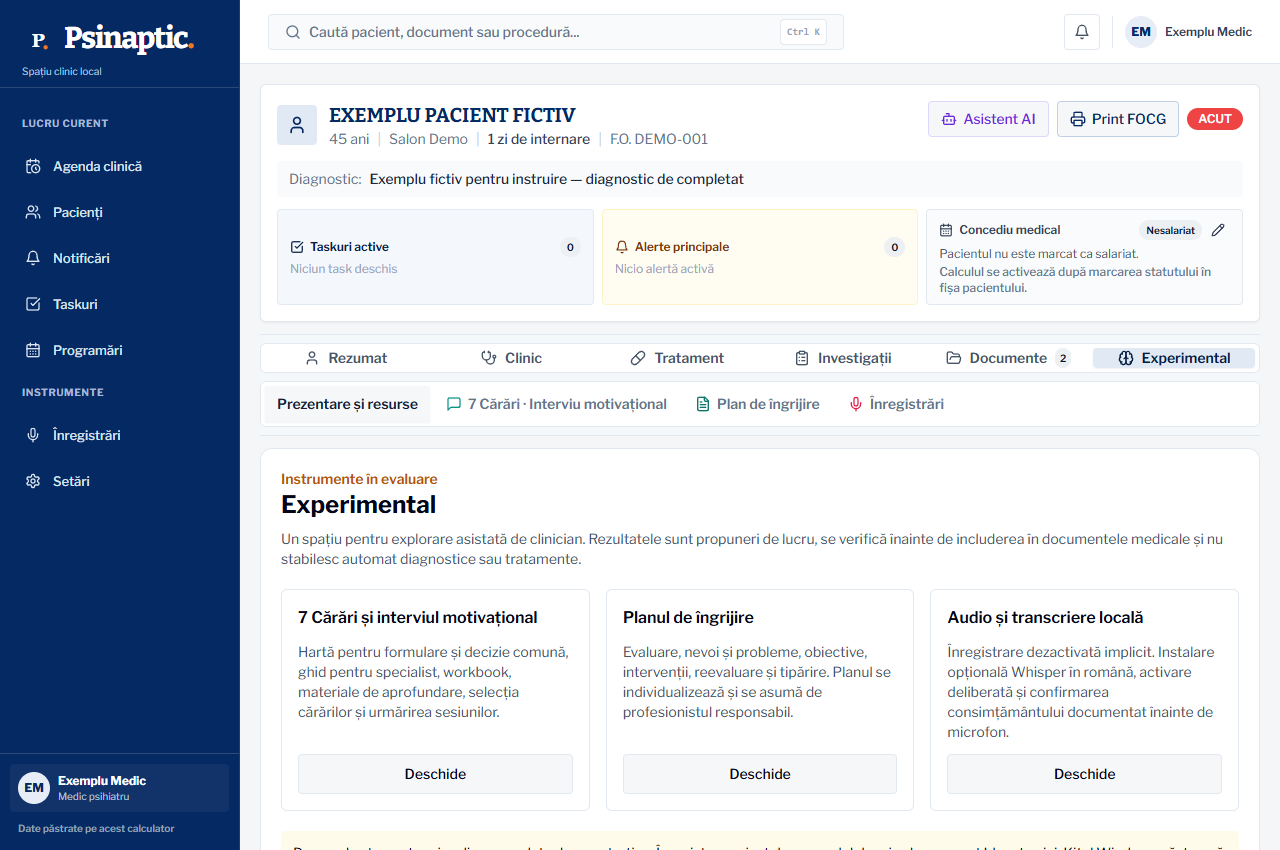
Captură din aplicație cu date fictive. Apasă imaginea pentru mărire.
7 Cărări pentru medic
Experimental → 7 Cărări · Interviu motivațional
Consultă ghidul specialistului și workbookul pacientului în PDF sau Word, plus cele trei materiale de fundamentare. Explorează harta, fluxul consultației și limitele. Ciorna de pregătire nu se salvează automat. Alegerea unei cărări principale și a cel mult două de sprijin se face împreună cu pacientul, nu automat prin AI. Modelul integrat nu este validat ca intervenție distinctă.
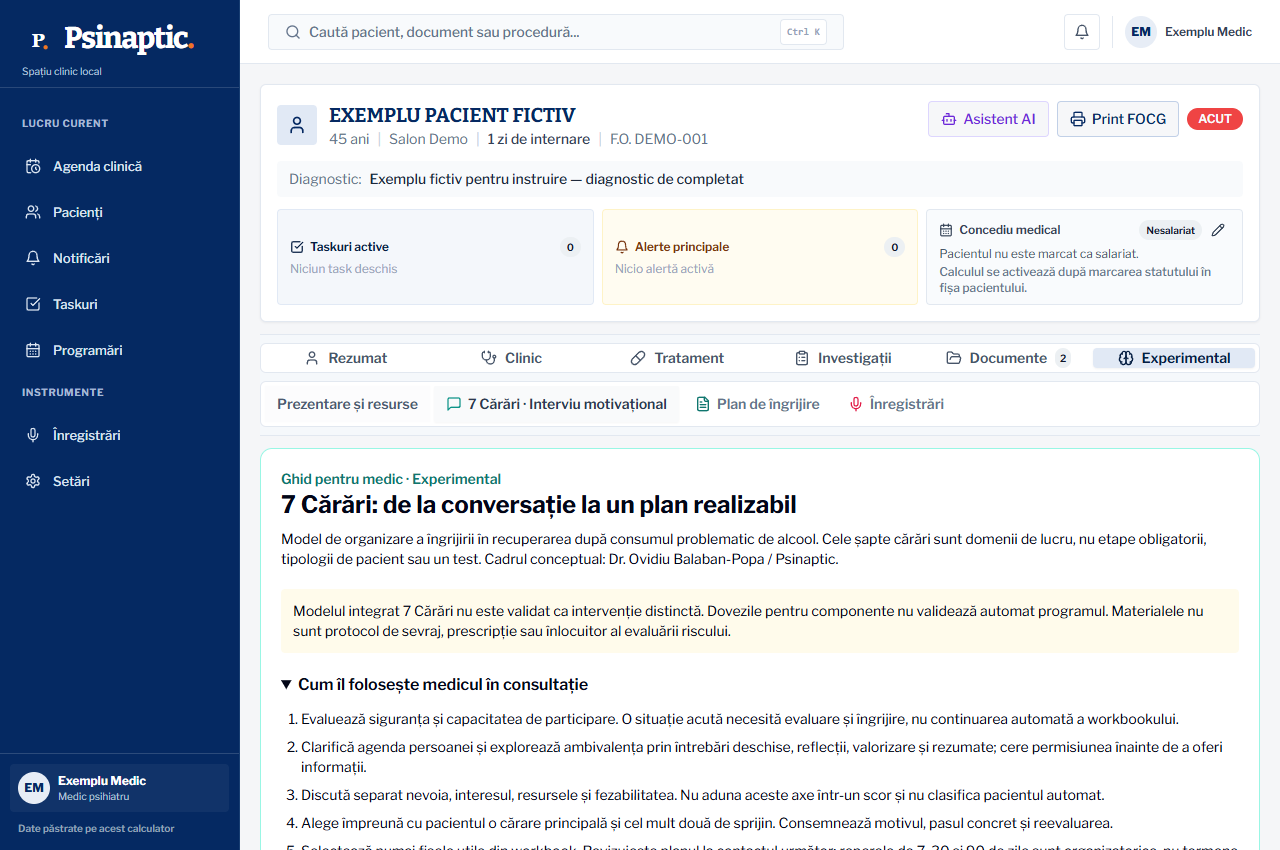
Captură din aplicație cu date fictive. Apasă imaginea pentru mărire.
Whisper local opțional
Experimental → Înregistrări → Instalează Whisper · ghid pas cu pas
Urmează manual pașii din ghid: Python 3.11 x64, mediu separat, dependențe și model Small sau Medium. Descărcarea inițială necesită internet; transcrierea ulterioară rămâne locală, în română. Small este mai puțin solicitant. Pornește serviciul din kit și verifică starea. Instalarea nu pornește microfonul. Modelele Whisper nu sunt incluse în arhivă; GLM este inclus.
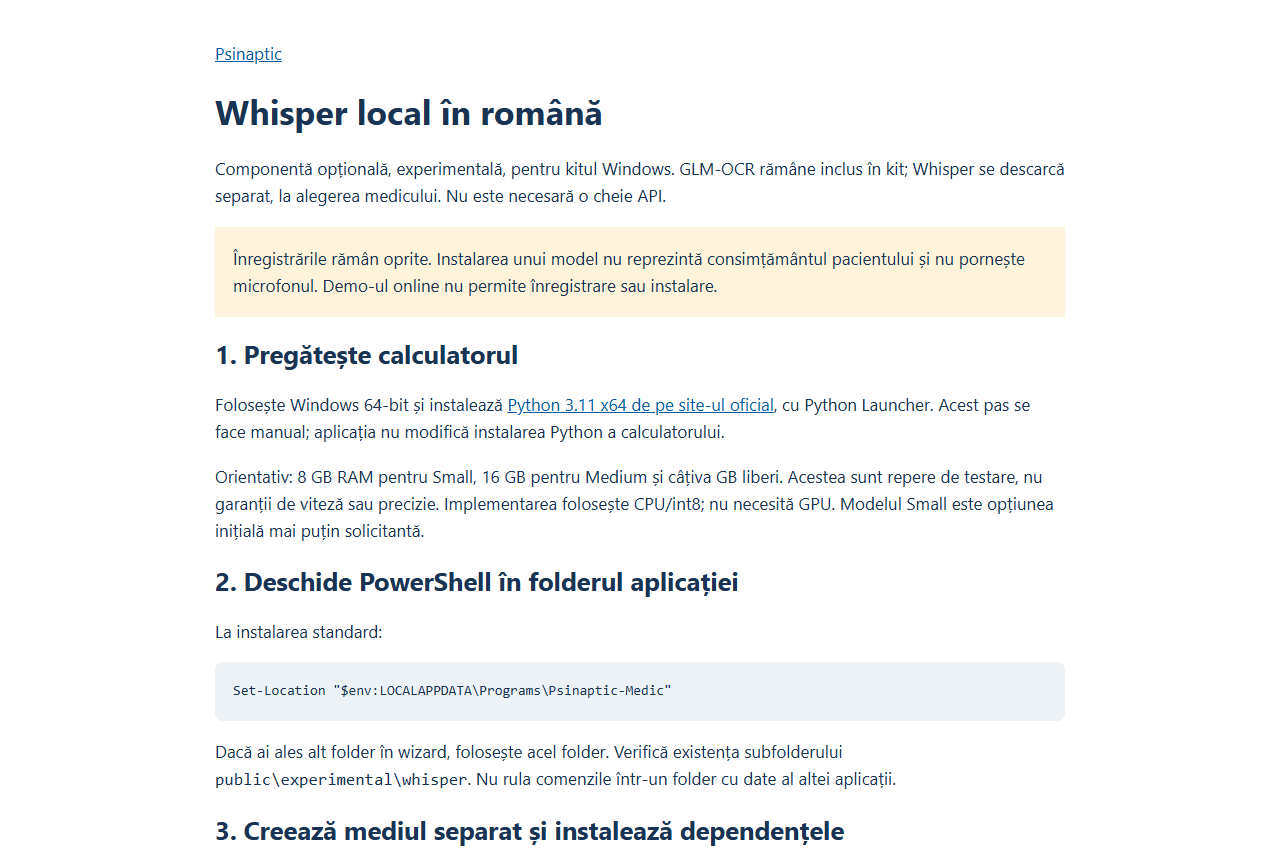
Captură din aplicație cu date fictive. Apasă imaginea pentru mărire.
Acordul pentru audio
Experimental → Înregistrări → Model de informare și consimțământ
Modelul de lucru se adaptează și se avizează conform circuitului unității. Explică scopul, accesul și păstrarea, apoi obține acordul documentat înainte de microfon. Refuzul nu împiedică îngrijirea. Bifa medicului nu înlocuiește acordul pacientului; înregistrează referința documentului semnat. Audio-ul nu se trimite în cloud, iar textul nu se introduce automat în fișă.
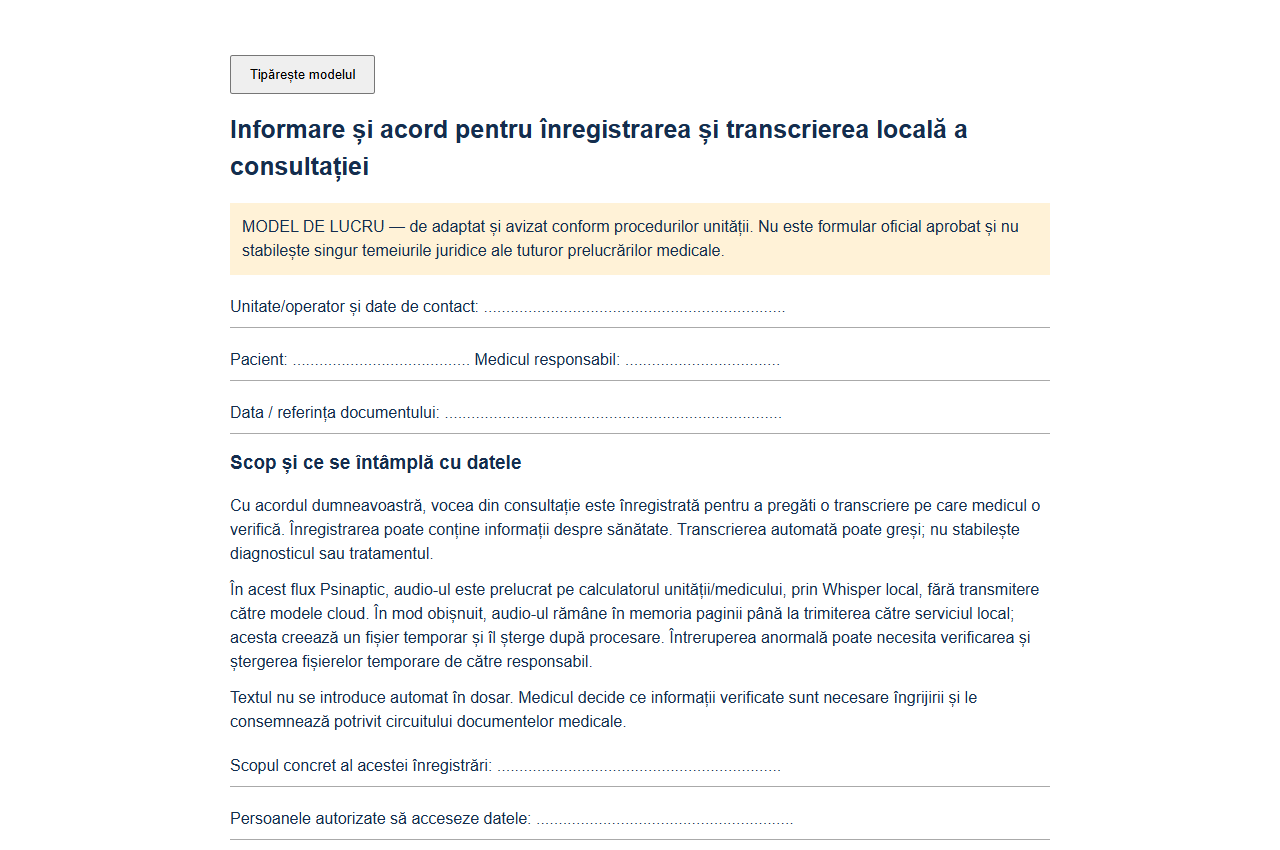
Captură din aplicație cu date fictive. Apasă imaginea pentru mărire.
Probleme frecvente
Aplicația nu cere parolă
Este comportamentul normal al kitului Medic local. Folosește un cont Windows personal și blochează calculatorul când te îndepărtezi.
AI sau transcrierea nu funcționează
Pentru OCR, verifică GLM local în Setări. Pentru generarea online verifică cheia și conexiunea. Transcrierea vocală cere un serviciu local separat; Whisper se instalează opțional din ghidul Experimental; audio-ul brut nu pleacă în cloud.
OCR a completat un câmp greșit
Corectează datele înainte de salvare. Verifică separat data nașterii și data internării; o extragere reușită nu confirmă că toate câmpurile sunt corecte.
Examenul psihic nu apare în FOCG
Salvează întâi examenul, apoi redeschide FOCG. Pentru un text modificat manual în FOCG, folosește ↓ Examen psihic dacă dorești înlocuirea explicită.
Tabelul se lipește ca text simplu
Folosește Copiază tratamentul ca tabel și lipește în Word cu păstrarea formatării. Aplicațiile care acceptă numai text vor primi coloane delimitate prin taburi.
Un medicament nu are coduri sugerate
„Asociere neverificată” nu înseamnă „fără protocol”. Consultă protocolul și RCP-ul actual. Codurile propuse prin RCP nu validează decontarea.
Trebuie mutată aplicația sau restaurat un backup
Creează întâi o copie verificată și păstrează originalul. Nu înlocui manual baza de date și nu șterge folderul aplicației ca metodă de depanare.